Sourcetree安装教程(windows)
给美术同学和策划同学提供安装git管理软件教程
0X01 安装Git
这里安装的git版本是2.15.0
1.双击git
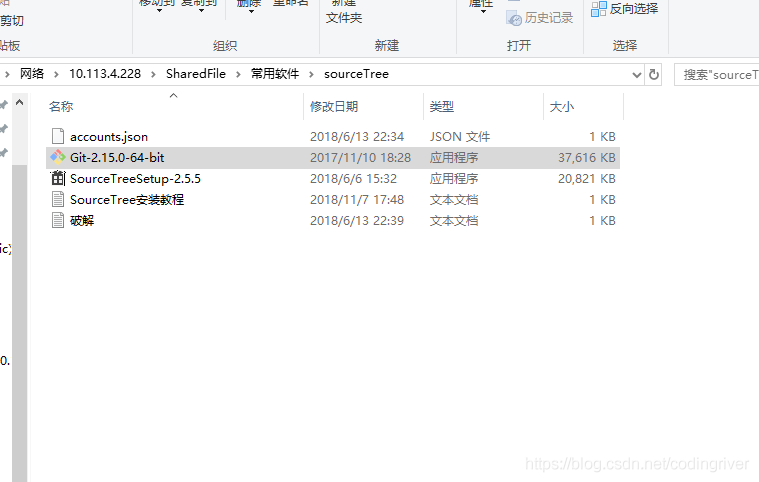
2.点击运行
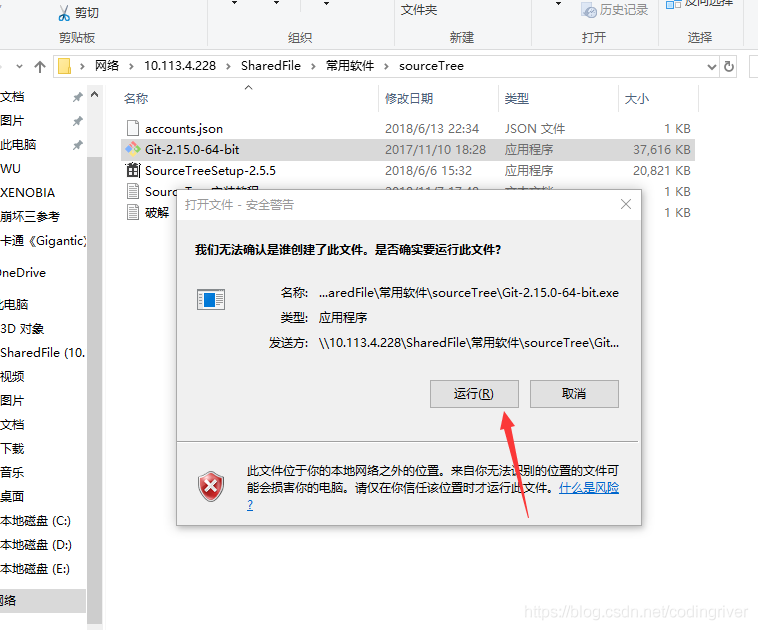
3.点击Next
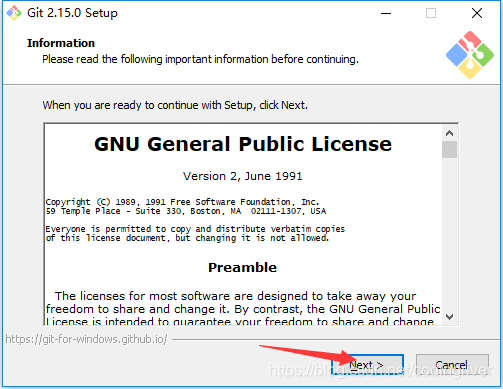
4.点击Next,其他选项是默认就行
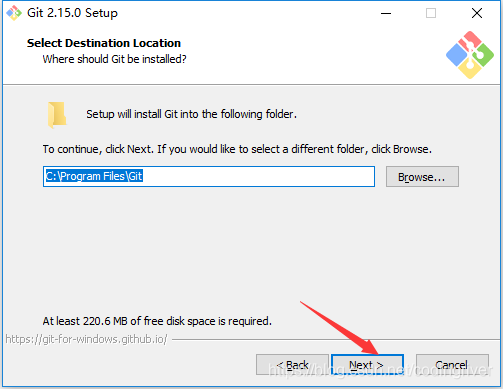
5.点击Next,其他选项是默认就行
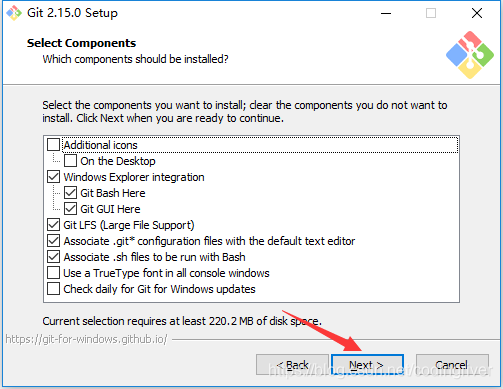
6.点击Next,其他选项是默认就行
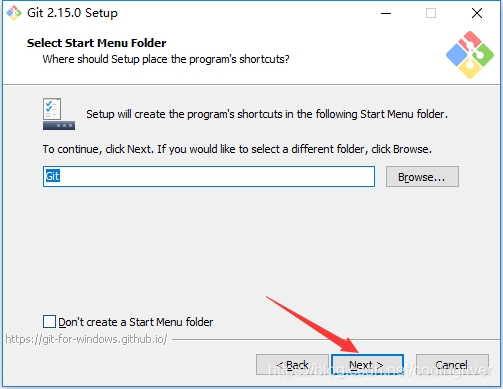
7.点击Next,其他选项是默认就行
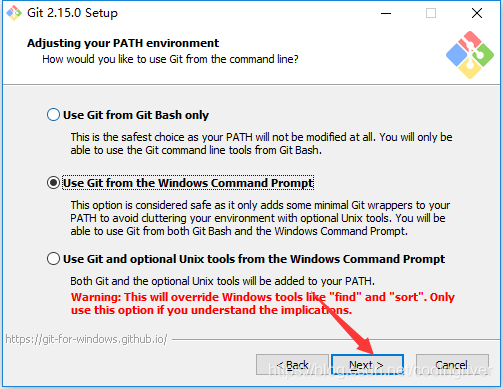
8.点击Next,其他选项是默认就行
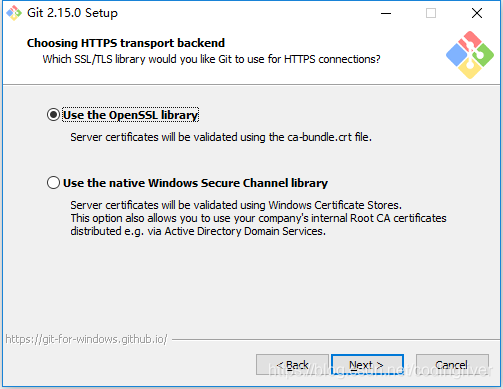
9.点击Next,其他选项是默认就行
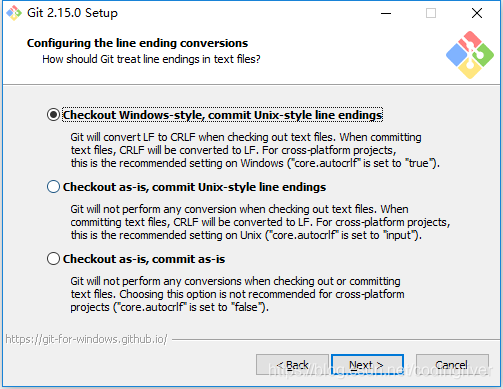
10.点击Next,其他选项是默认就行
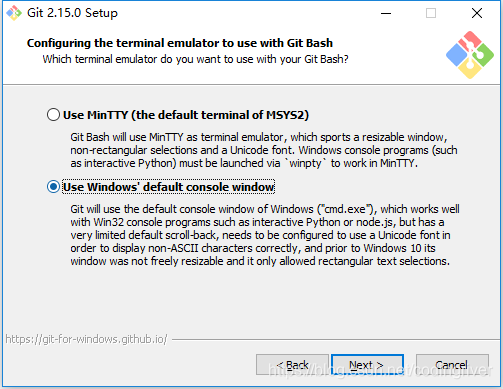
11.点击Next,其他选项是默认就行
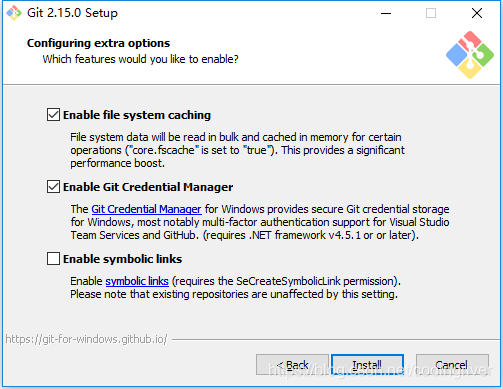
12.点击Finish,其他选项是默认就行
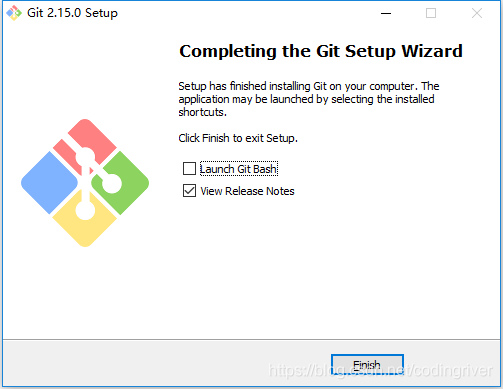
到这里git软件安装完成。 这一步是为了防止sourcetree安装后要下载git软件
0X02 安装Sourcetree
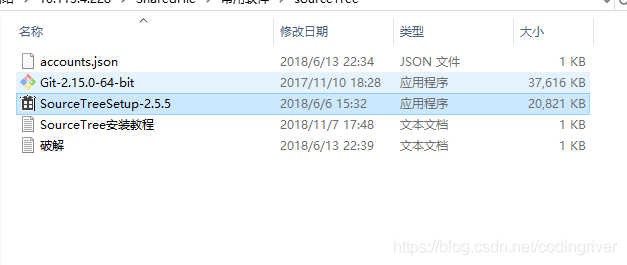
这里安装的版本是2.5.5,不需要翻墙,不需要登陆账户 1.双击sourceTree
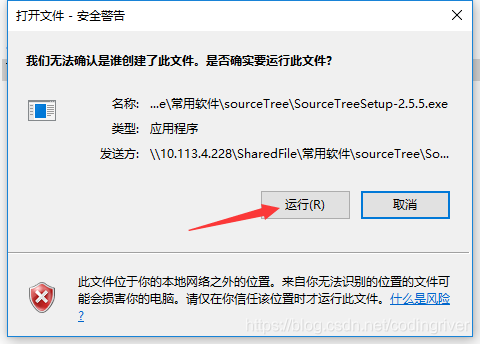
2.点击运行
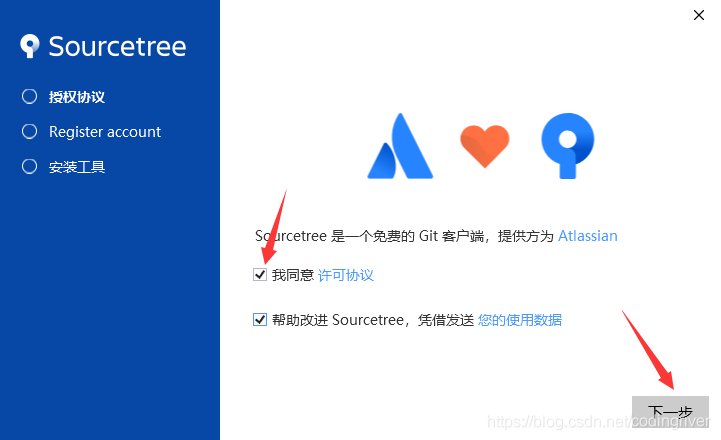
3.勾选我同意,点击下一步
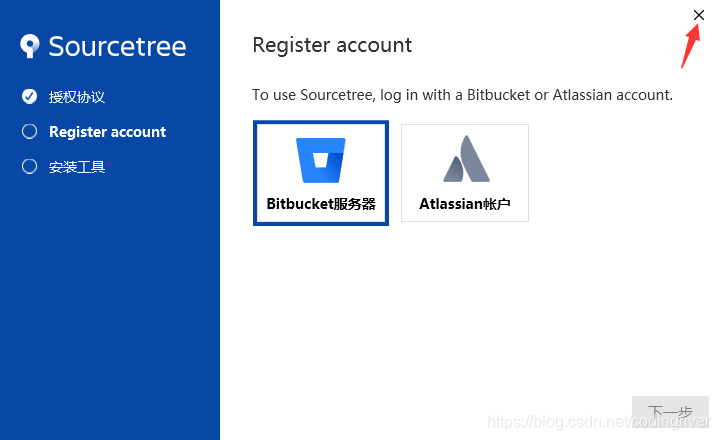
4.点击关闭 这里不点击下一步,下一步需要登陆账户,这里绕过账户登陆
5.破解账户登陆 复制accounts.json文件到%LocalAppData%\Atlassian\SourceTree\ 目录下,没有则新建 在文件管理器中打开目录%LocalAppData%\Atlassian\SourceTree\ 点击回车
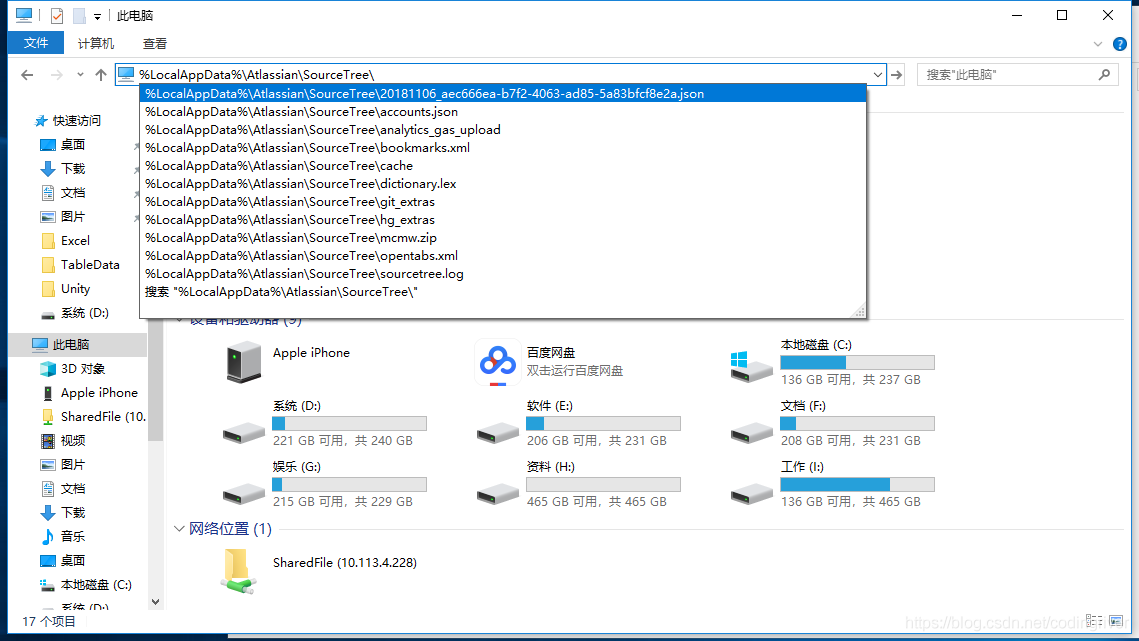
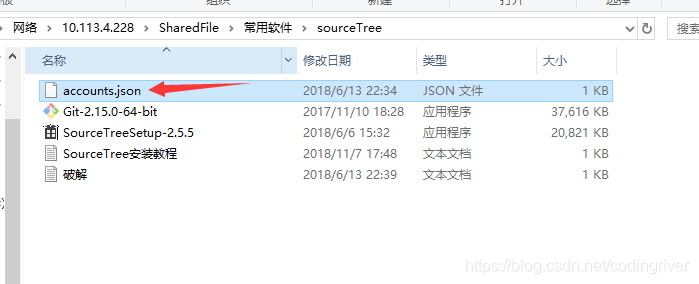
将accounts.json文件拷贝到该目录下
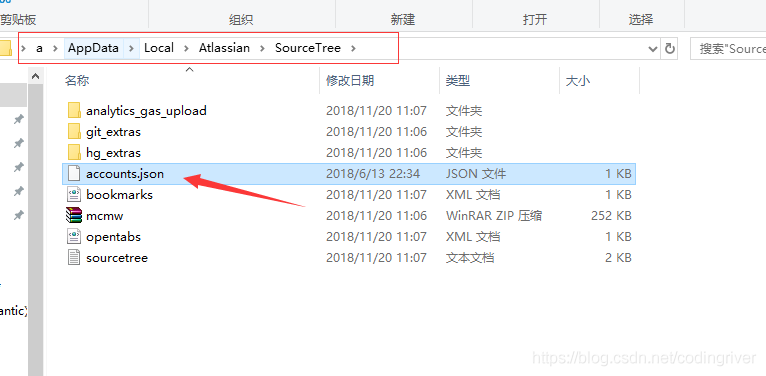
在文章结尾附上acccounts.json文件
6.双击Sourcetree启动
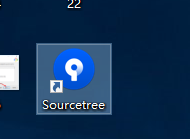
7.选择我不想使用
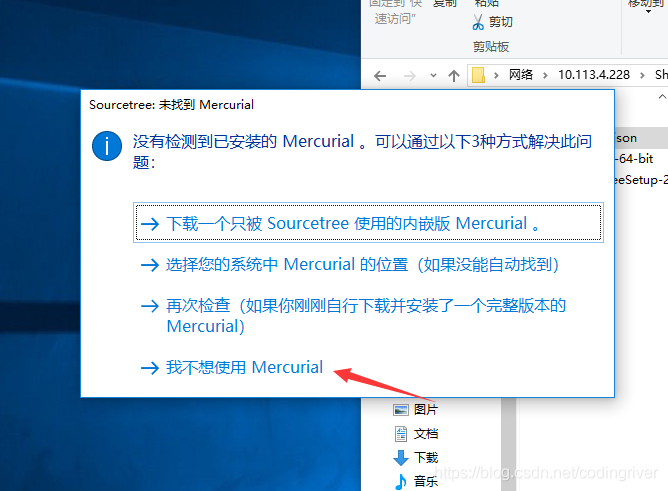
8.安装Sourcetree完成
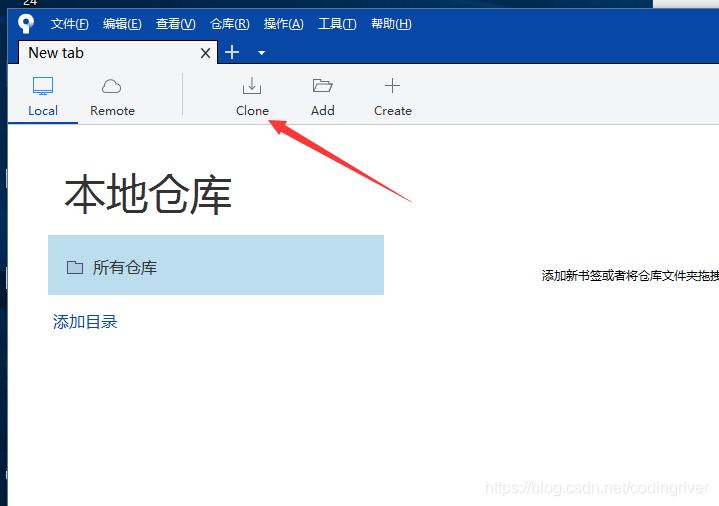
后面补充使用教程
这里附上accounts.json文件
参考文章 SourceTree 破解登录