ios配置开发者证书及添加AppID
一. 有两种配置开发者证书的方法
第一种,通用的并且复杂的一种
0X01 创建请求证书的请求文件
1.打开钥匙串
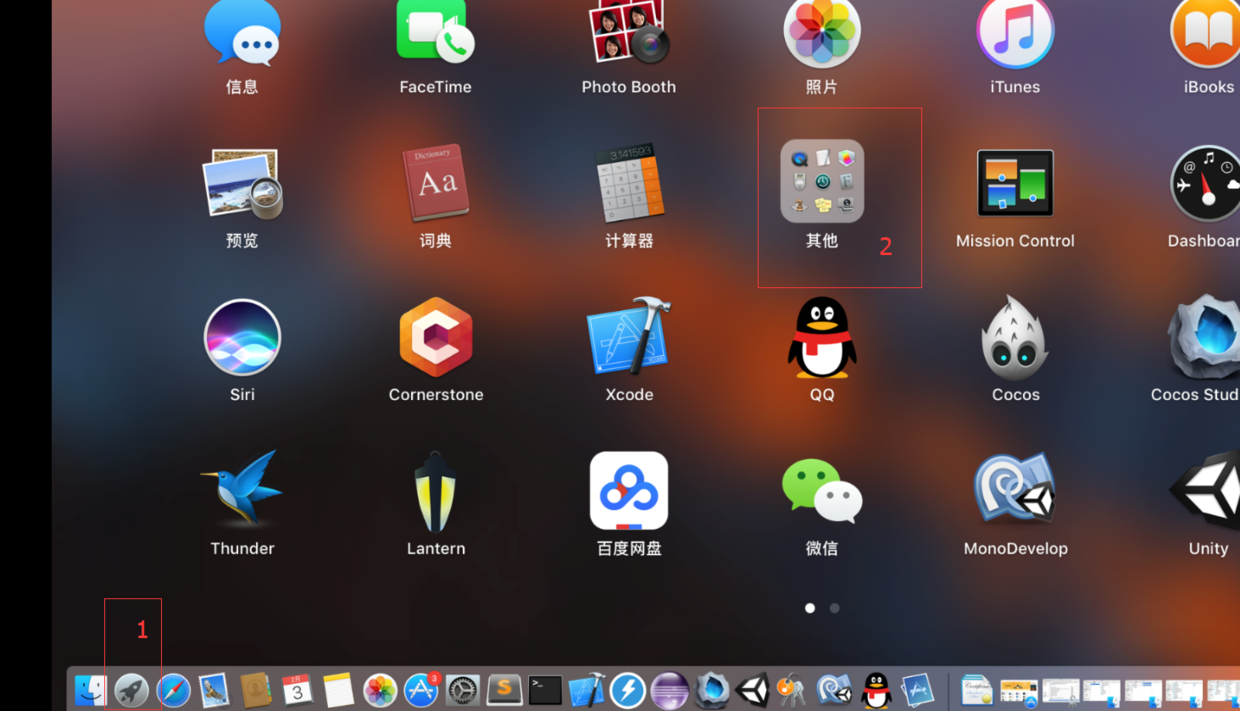
2
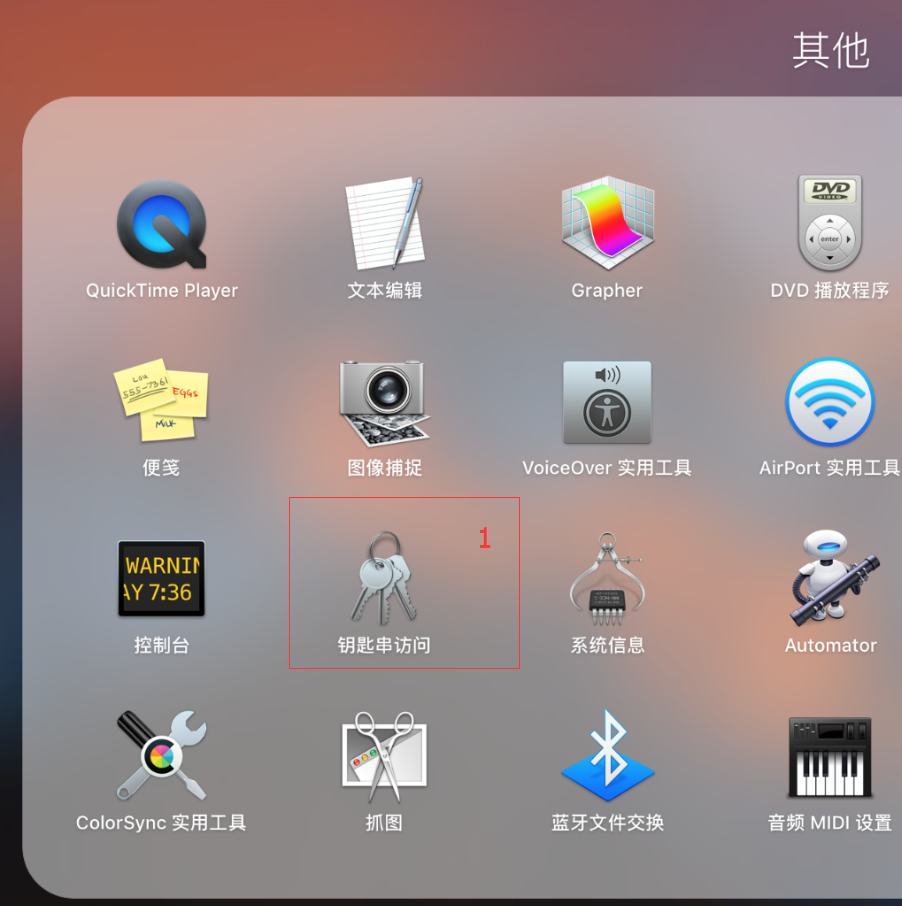
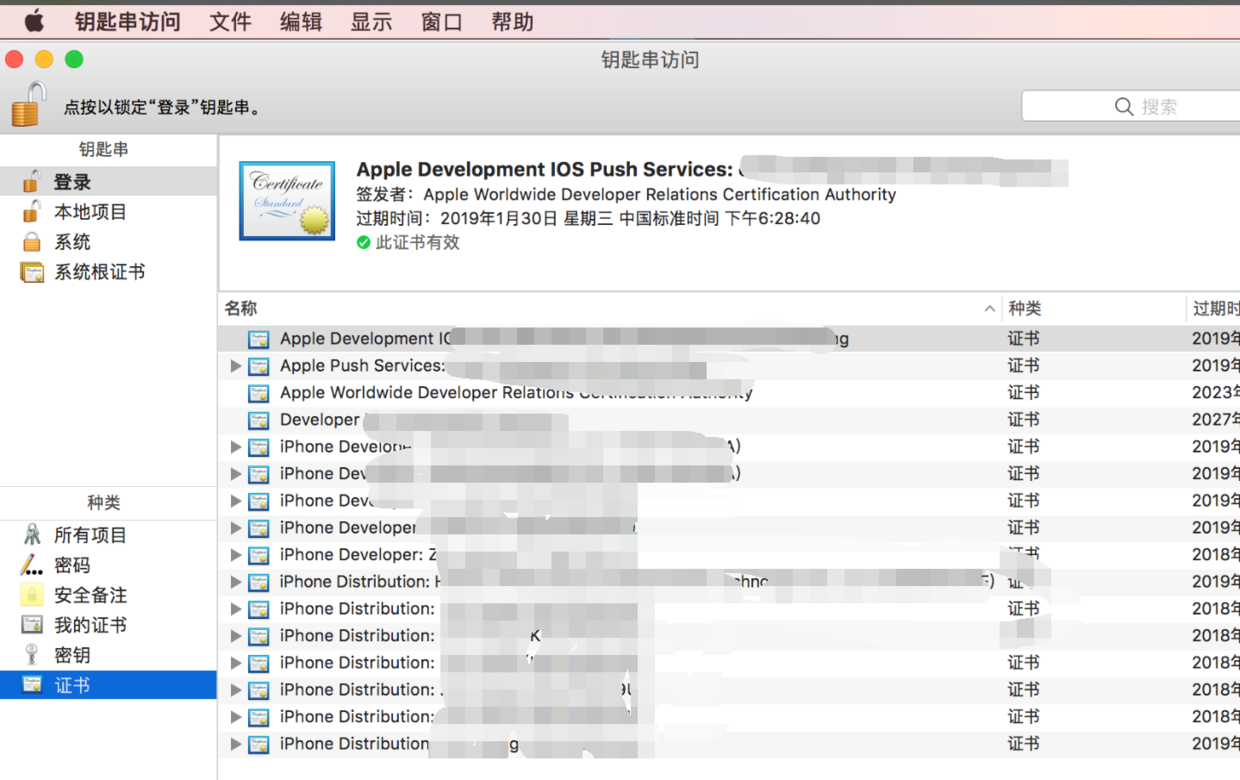
2.创建请求文件
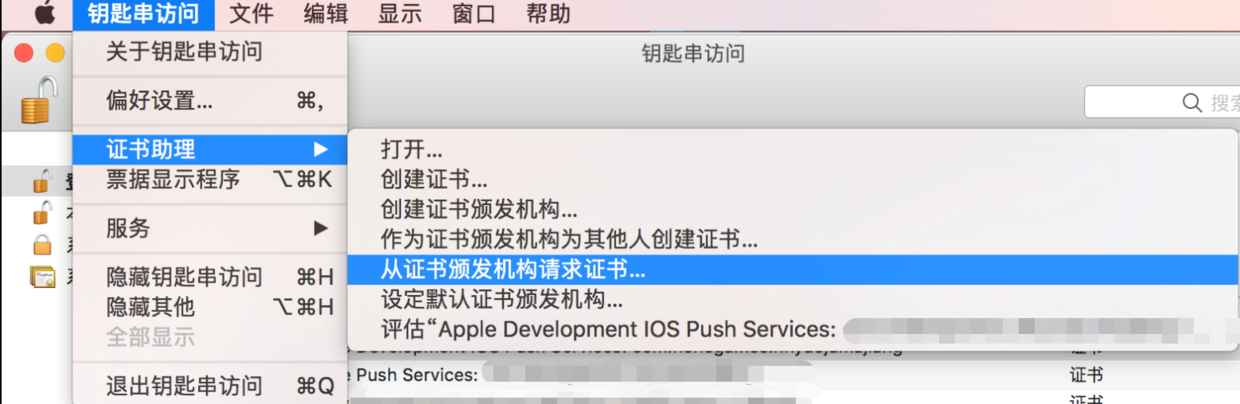
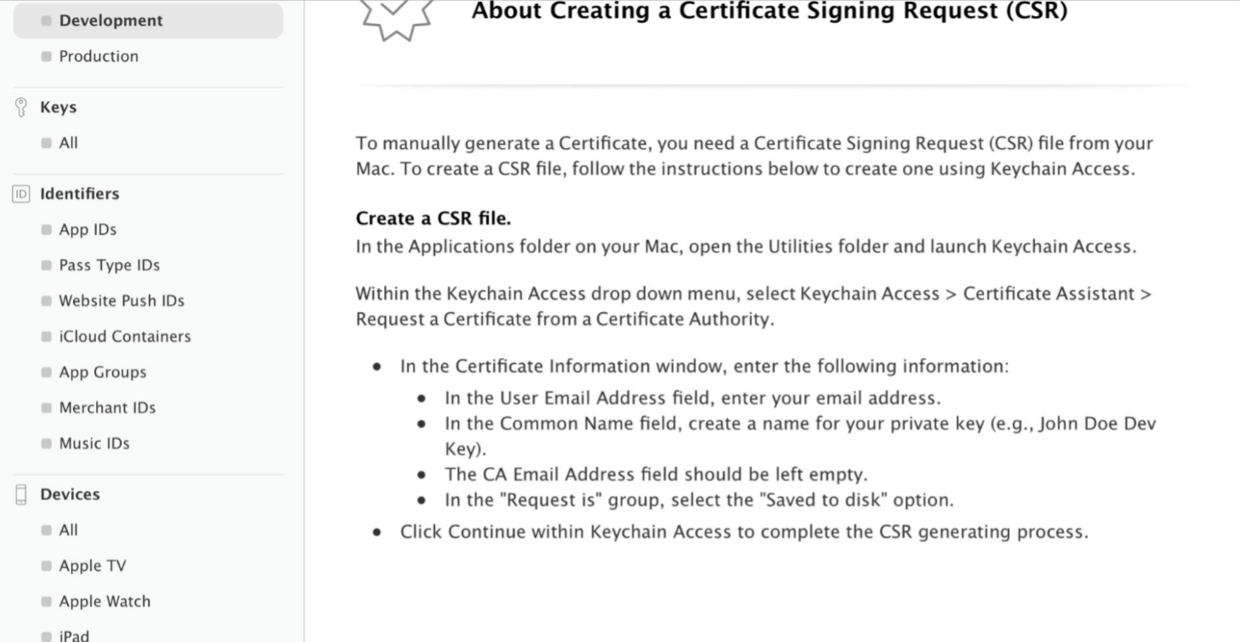
打开:钥匙串访问===>证书助理===>从证书颁发机构请求证书...
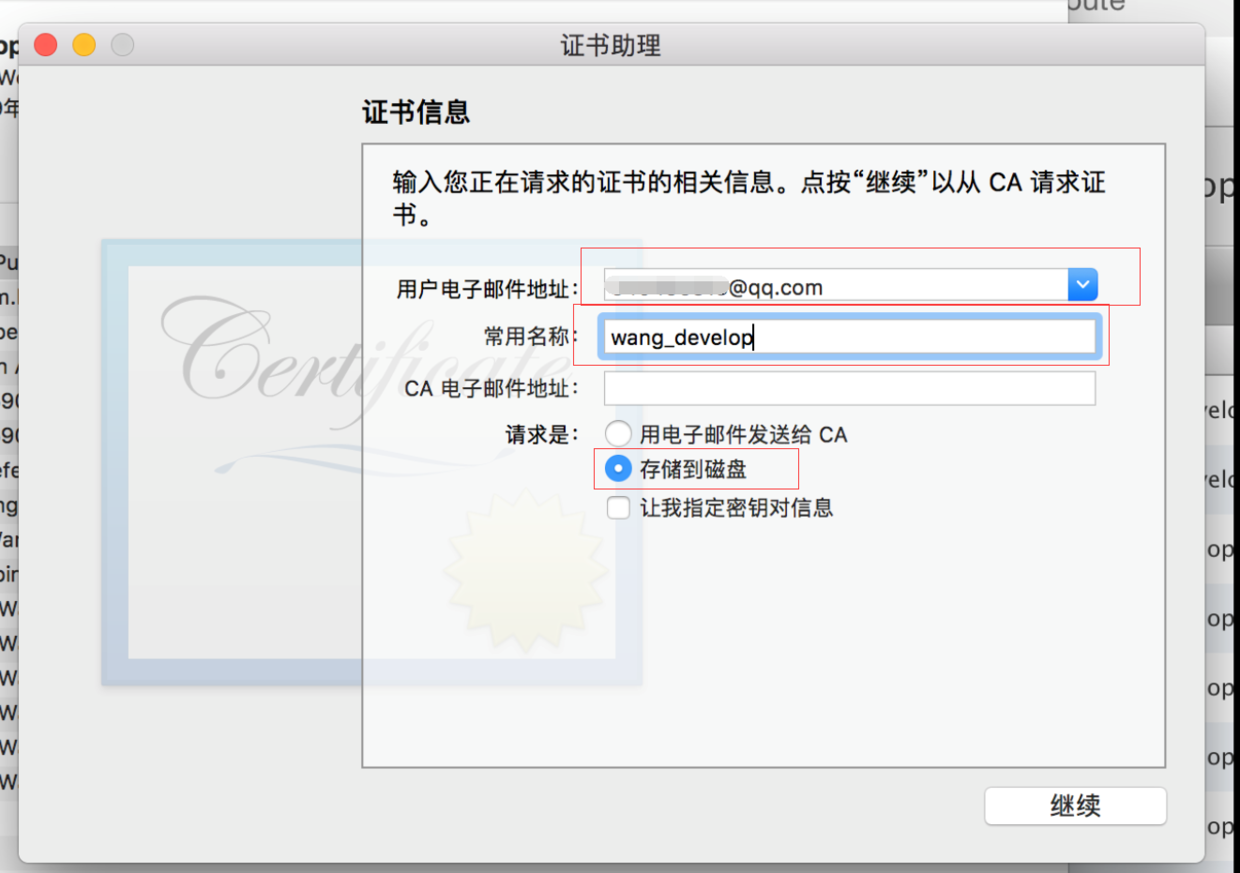
请求是:存储到磁盘 设置电邮地址 点击继续
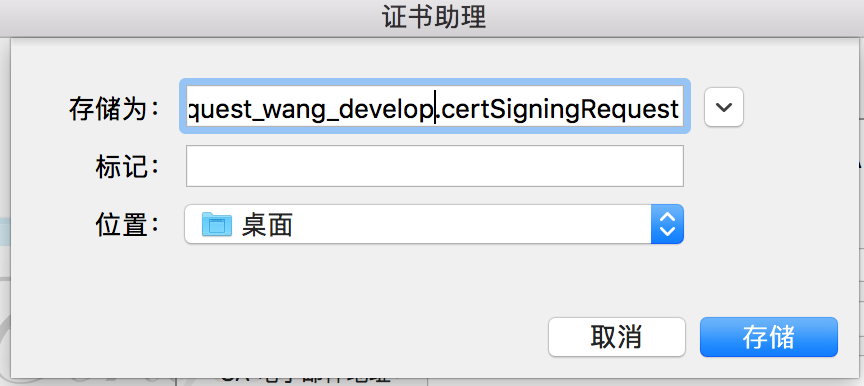
存储请求文件
0X02 创建开发证书
1.打开https://developer.apple.com 点击Account 登录
![[图片上传中...(创建开发者证书2.png-c69c56-1517639491122-0)]](https://cdn.jsdelivr.net/gh/codingriver/cdn/texs/1095643-f017dfd4c9ea901a.png)
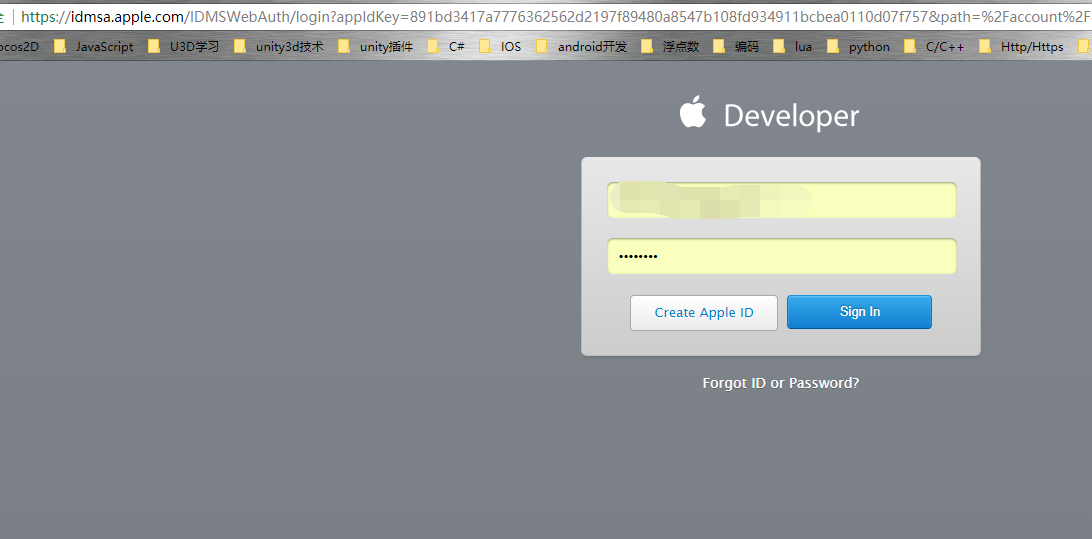
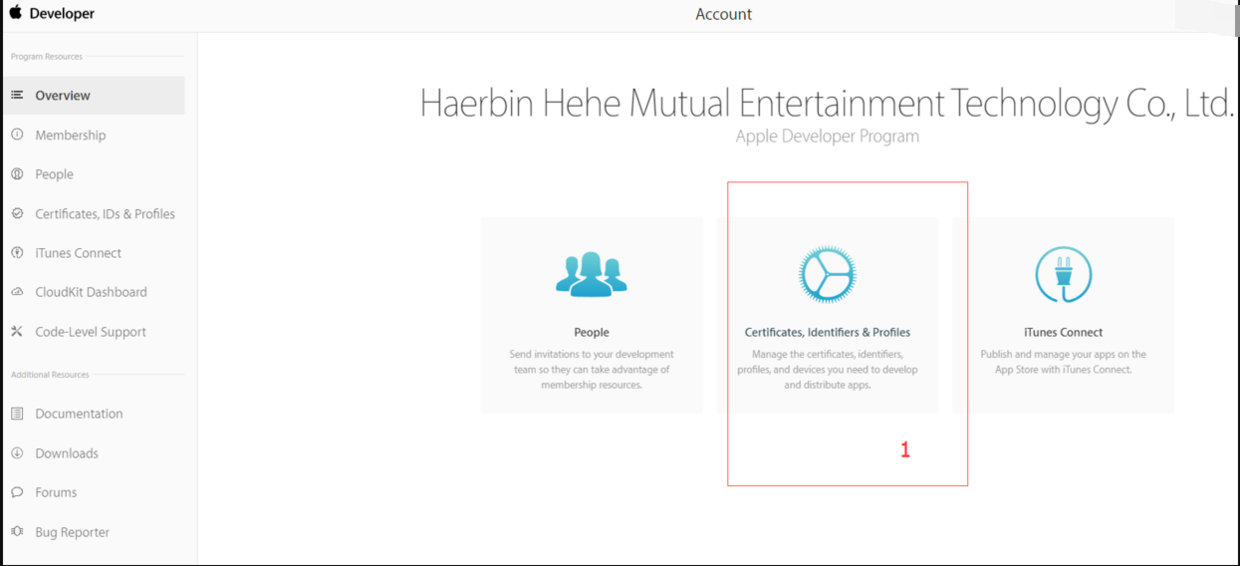
点击:Certificates, Identifiers & Profiles
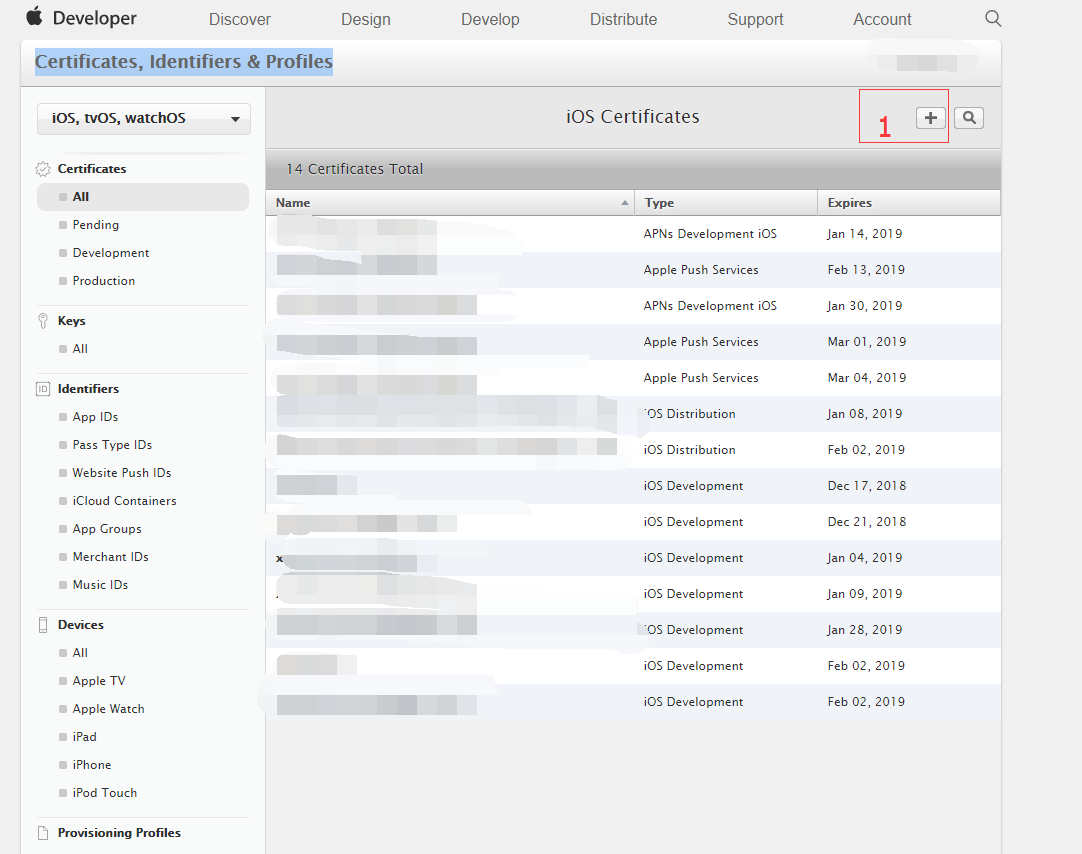
点击Certificates 的+号,准备创建开发者证书
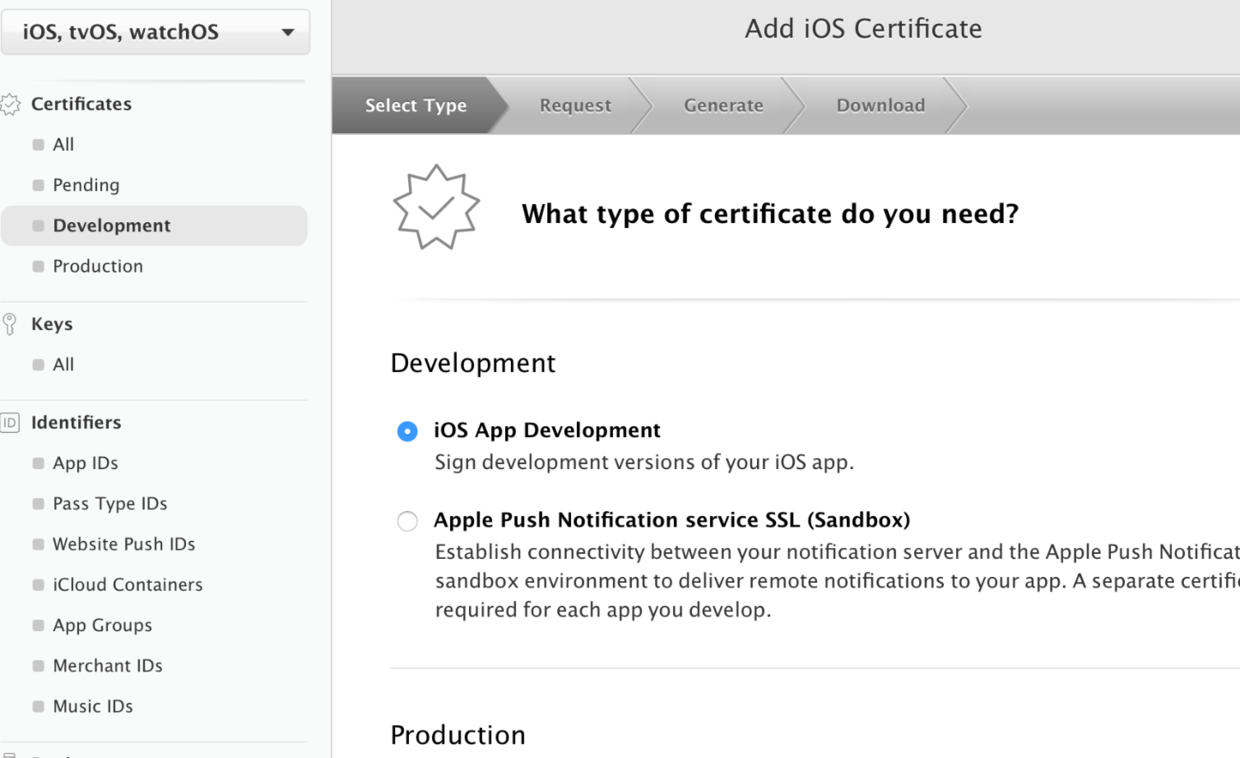
这里根据自己的需求选择开发证书还是生产证书(如果是自己测试可以选择Development开发证书,如果发布appstore提审,则需要Production生产证书)
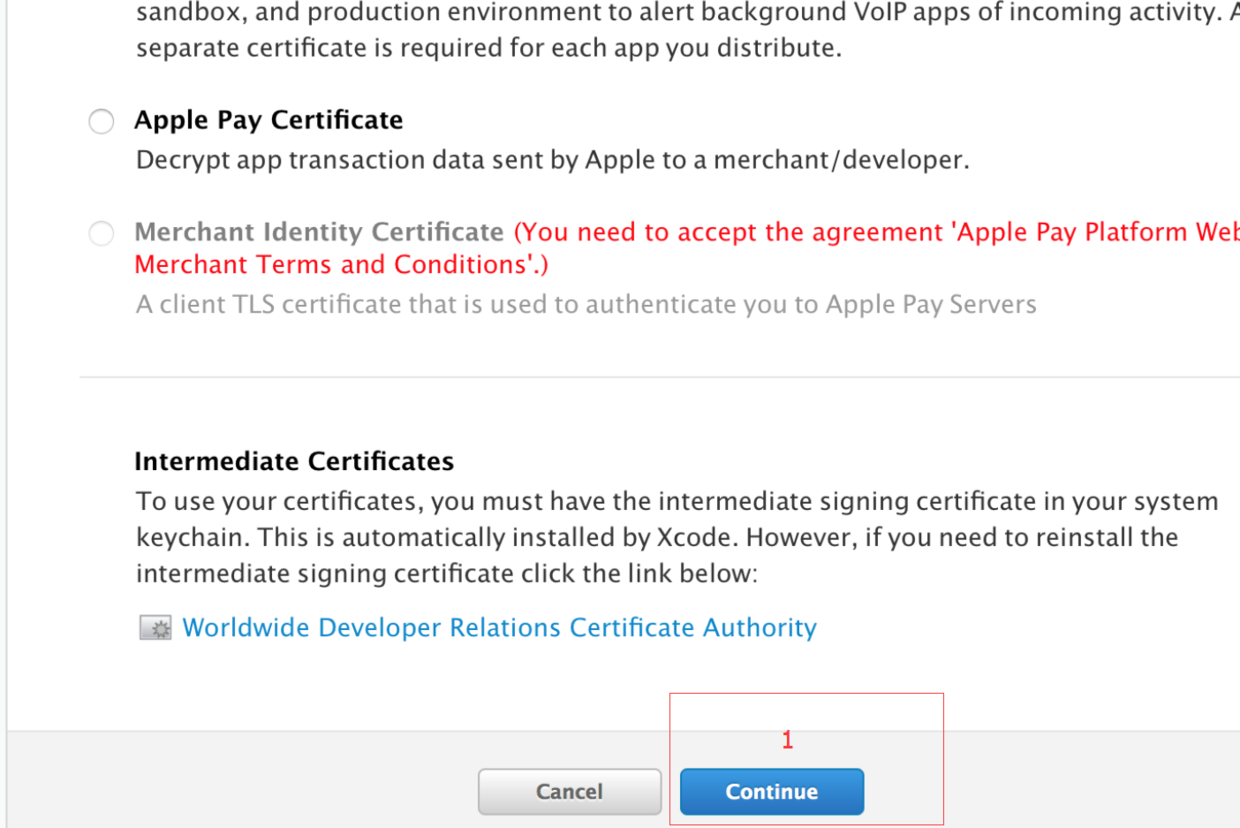
拖到屏幕最下面,选择继续
选择继续
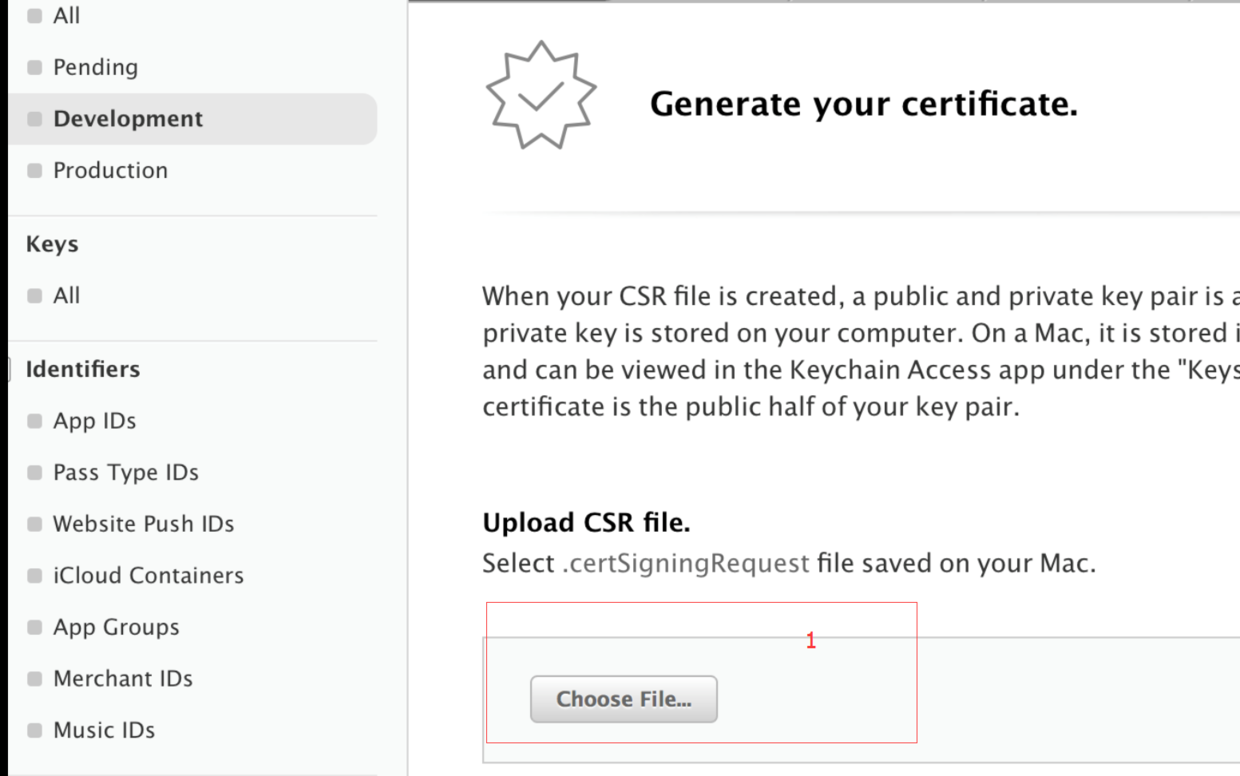
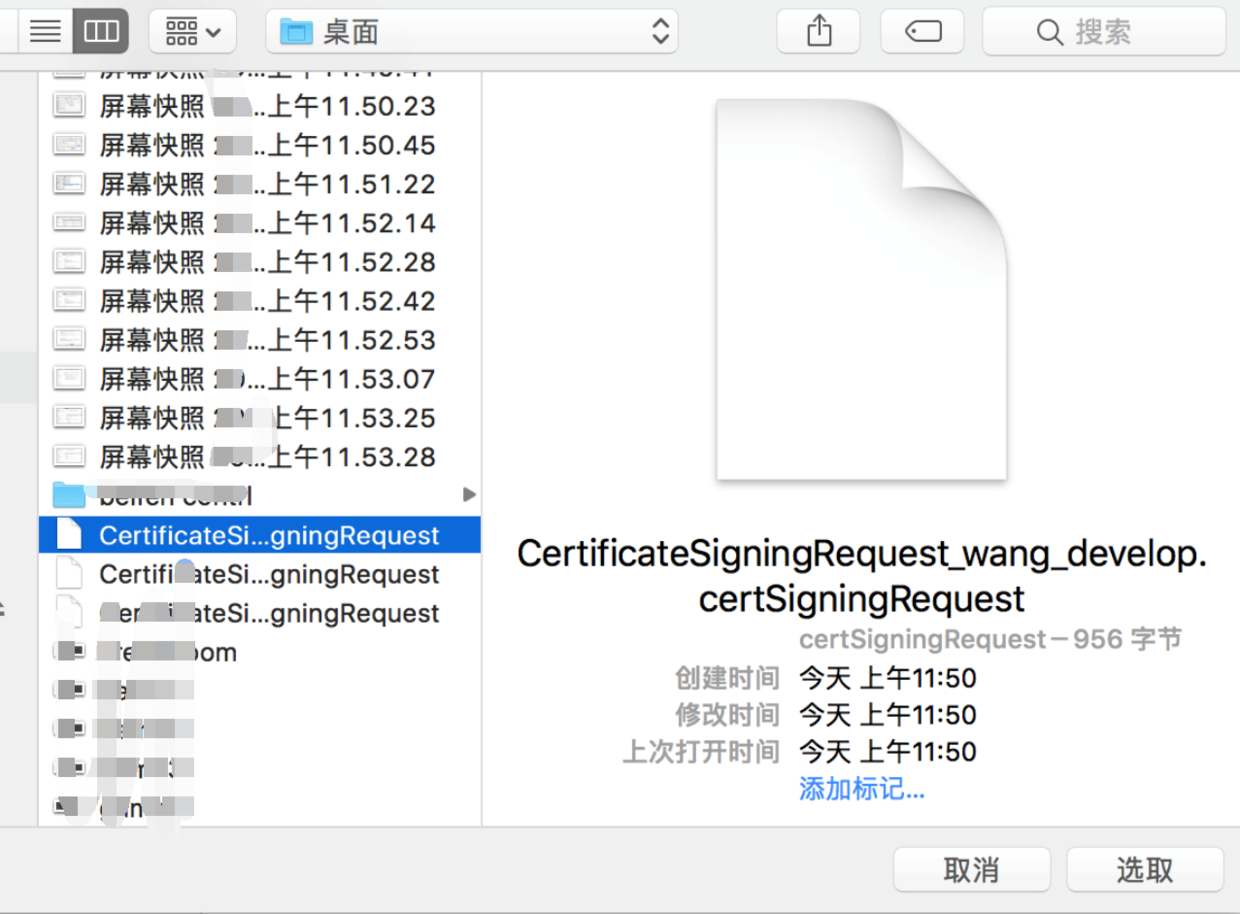
这里选择刚才生成的创建开发者证书的请求文件
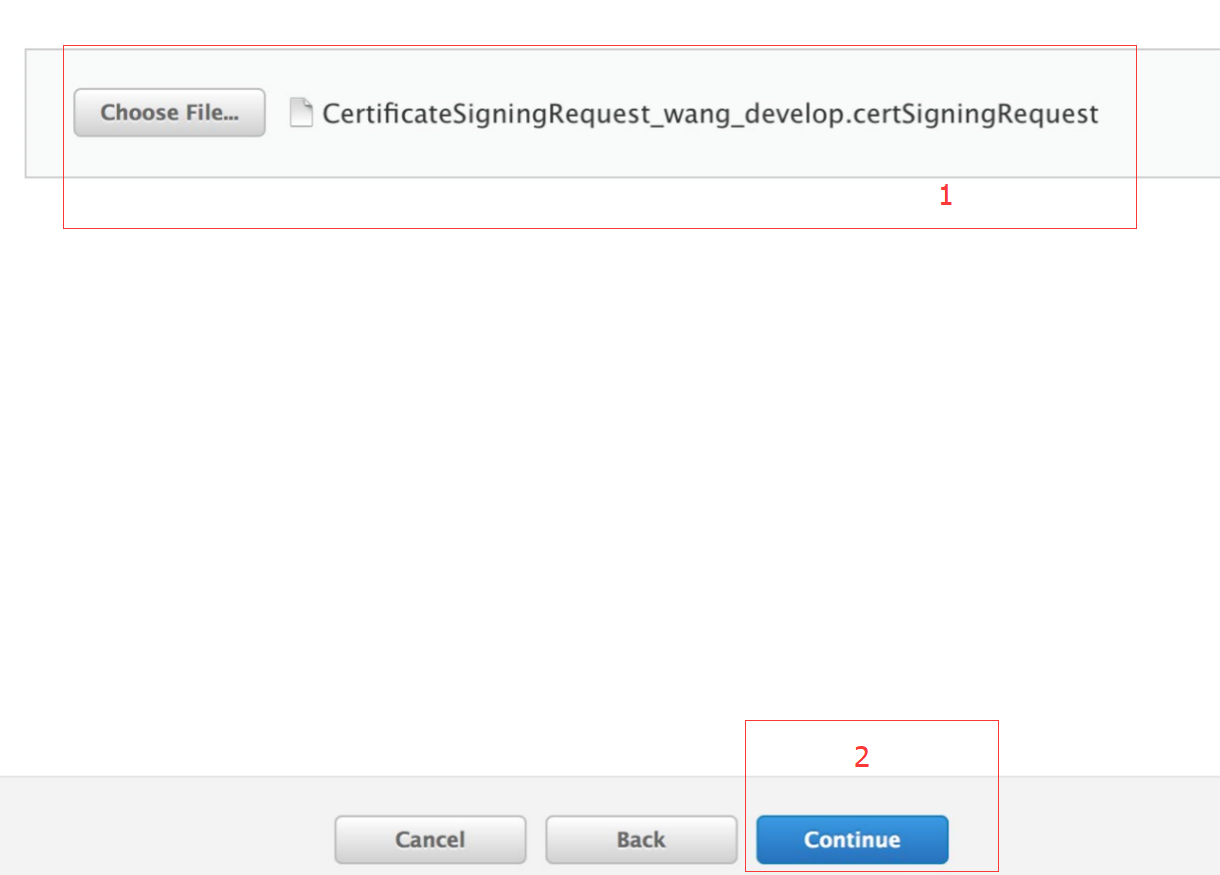
选择继续
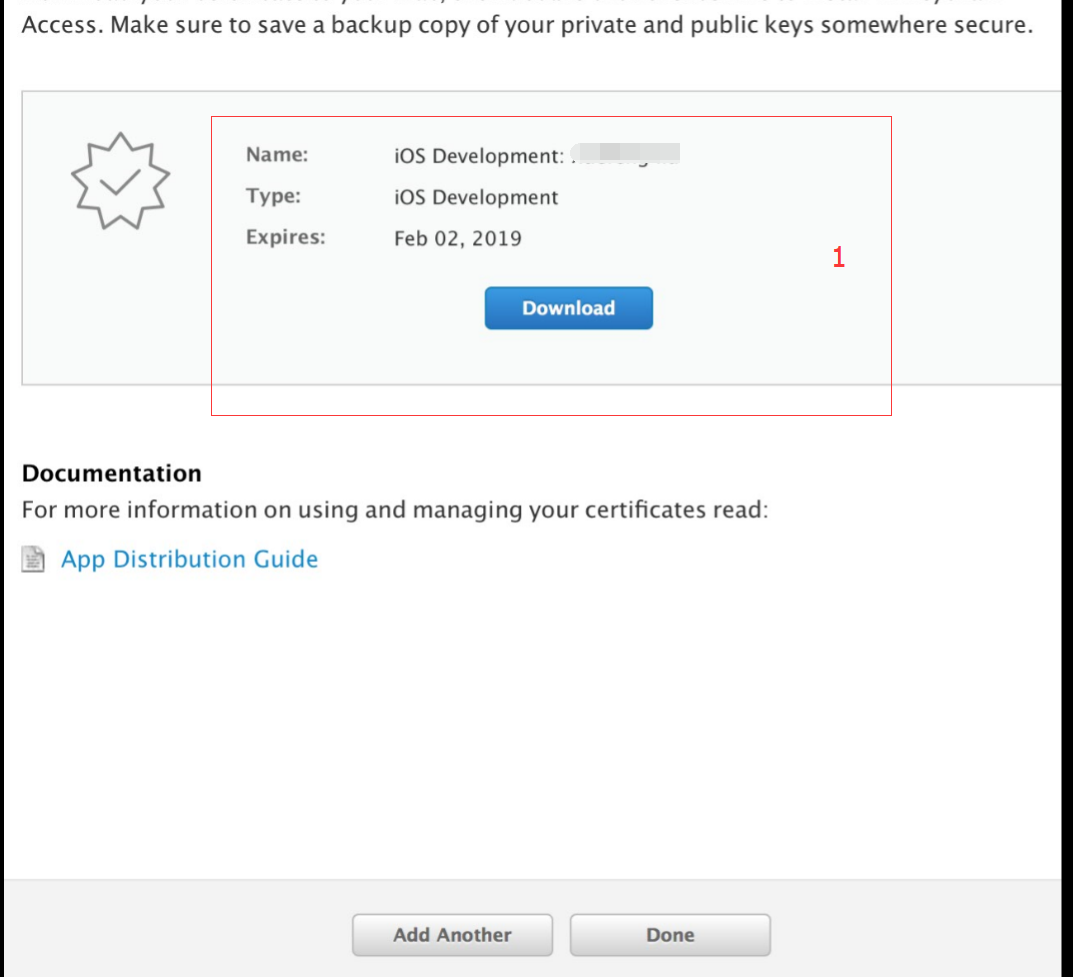
这里选择下载,证书已经配置完成,下载到本地,然后点击Done
证书下载完成后双击自动导入证书,检查证书是否成功导入! 创建开发者证书12.png
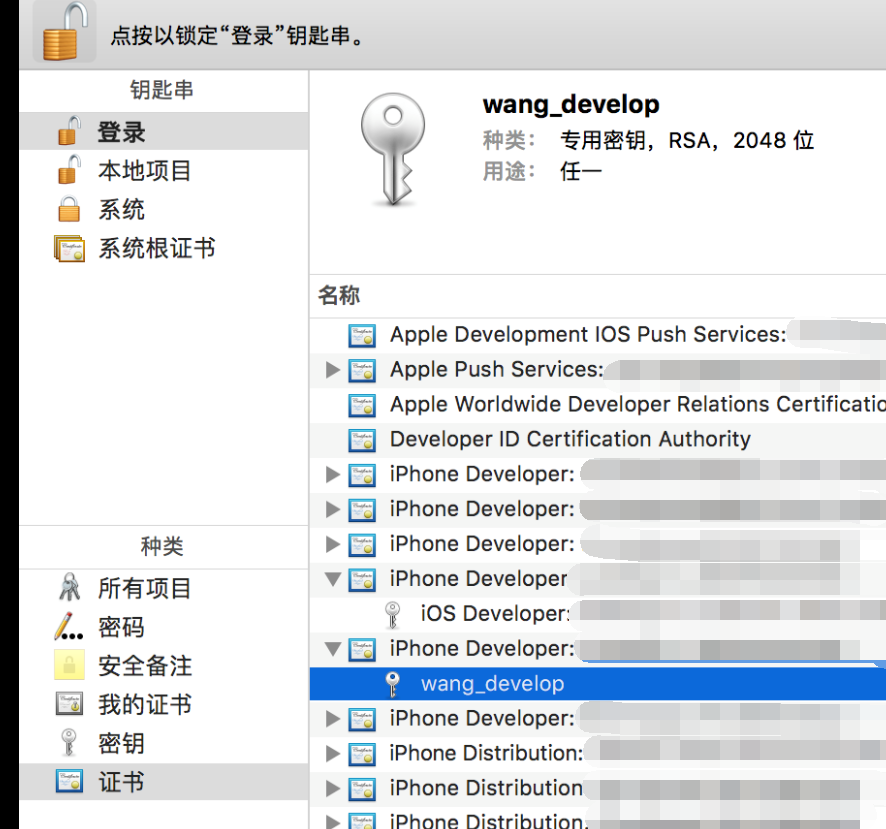
我之前在创建证书请求文件时配置的常用名称wang_develop 这里看到表示成功了
第二种,通过Xcode配置,(我这里是Xcode9.2,Xcode8.0及以上都可以)
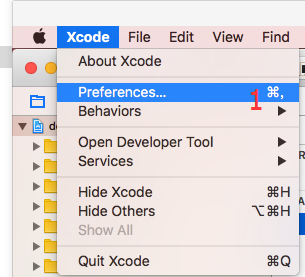
1.打开Xcode,这里就不说怎么打开了 2.点击左上角Xcode按钮===>Preferences...
- 点击 Accounts 选择自己apple账户,然后点击 * Manage Certificates*
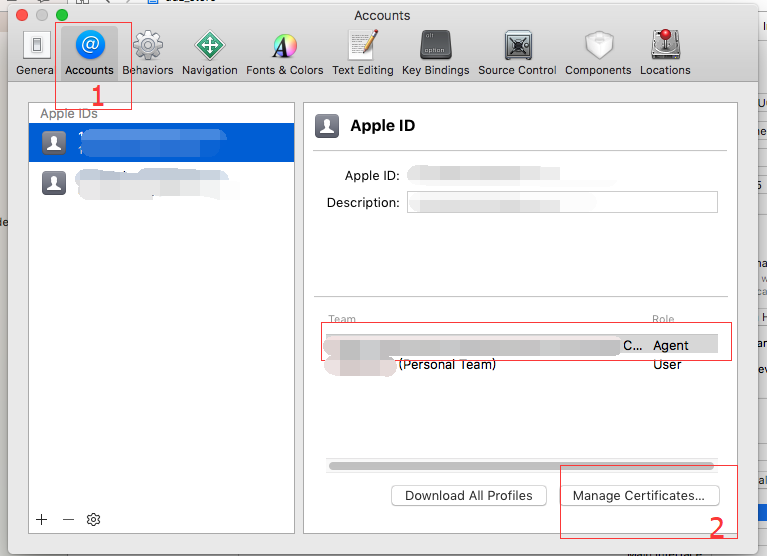
4.点击+号
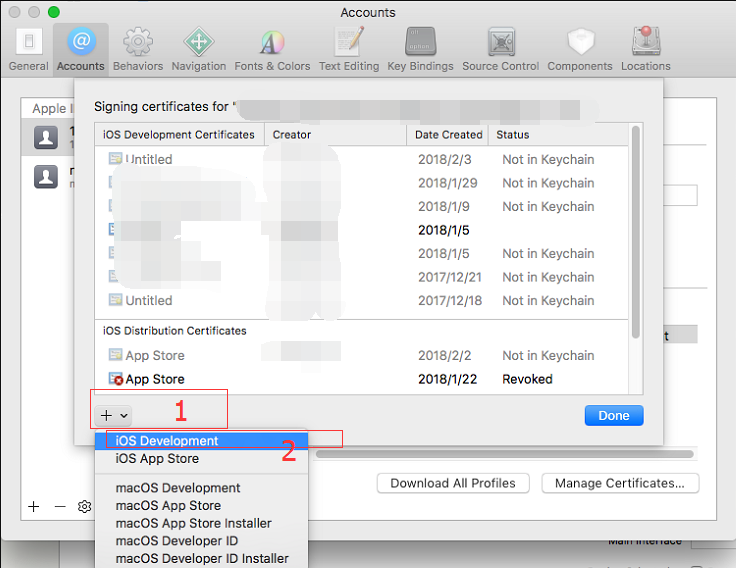
这里点击+号后展开菜单有Development和App Store(这里根据自己的需求选择开发证书还是生产证书(如果是自己测试可以选择Development开发证书,如果发布appstore提审,则需要App Store生产证书)) 等待证书添加完成
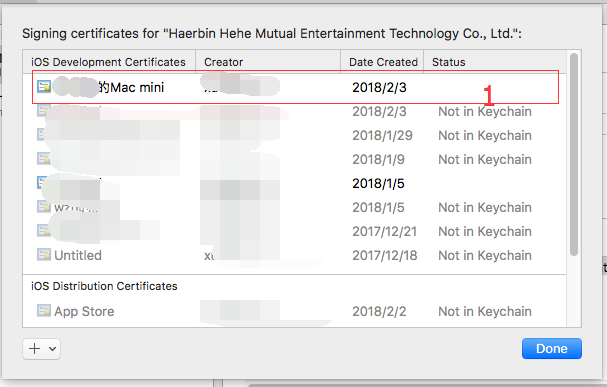
这里证书添加完成,然后重启Xcode,防止出现未知bug
二. 添加AppId
打开开发者账户网站(上面网页中配置证书的地方) 1.App IDs==>+号 选择左侧的appIds
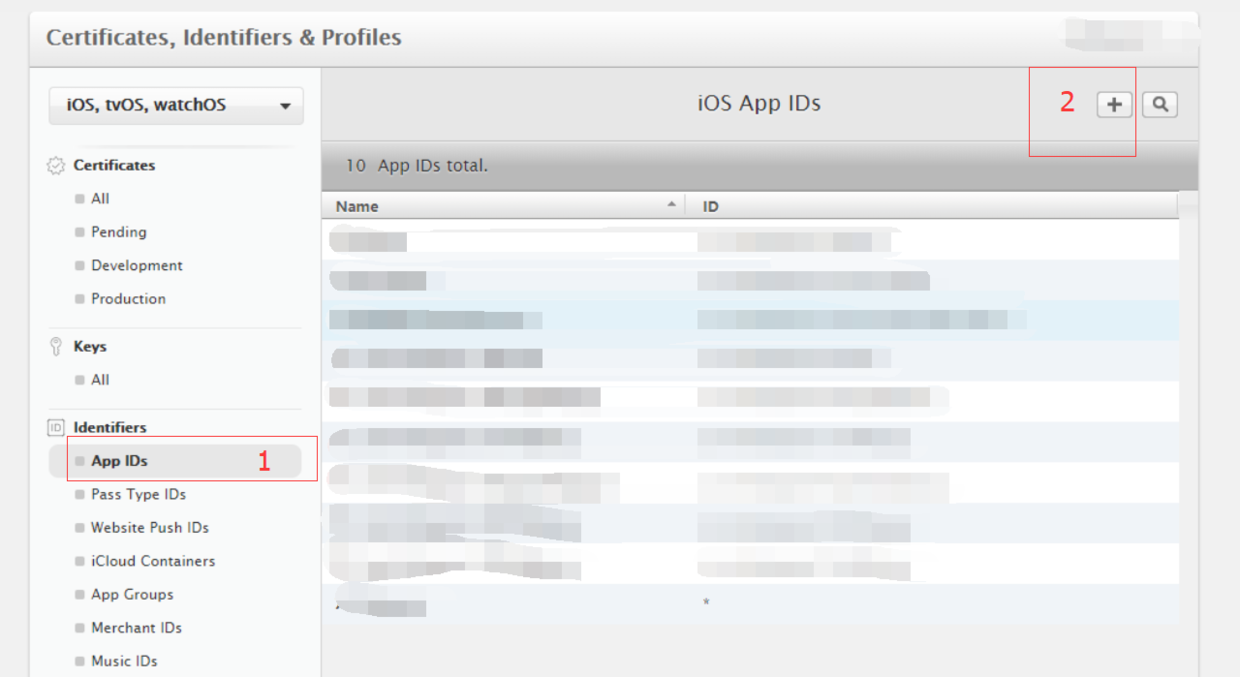
2.
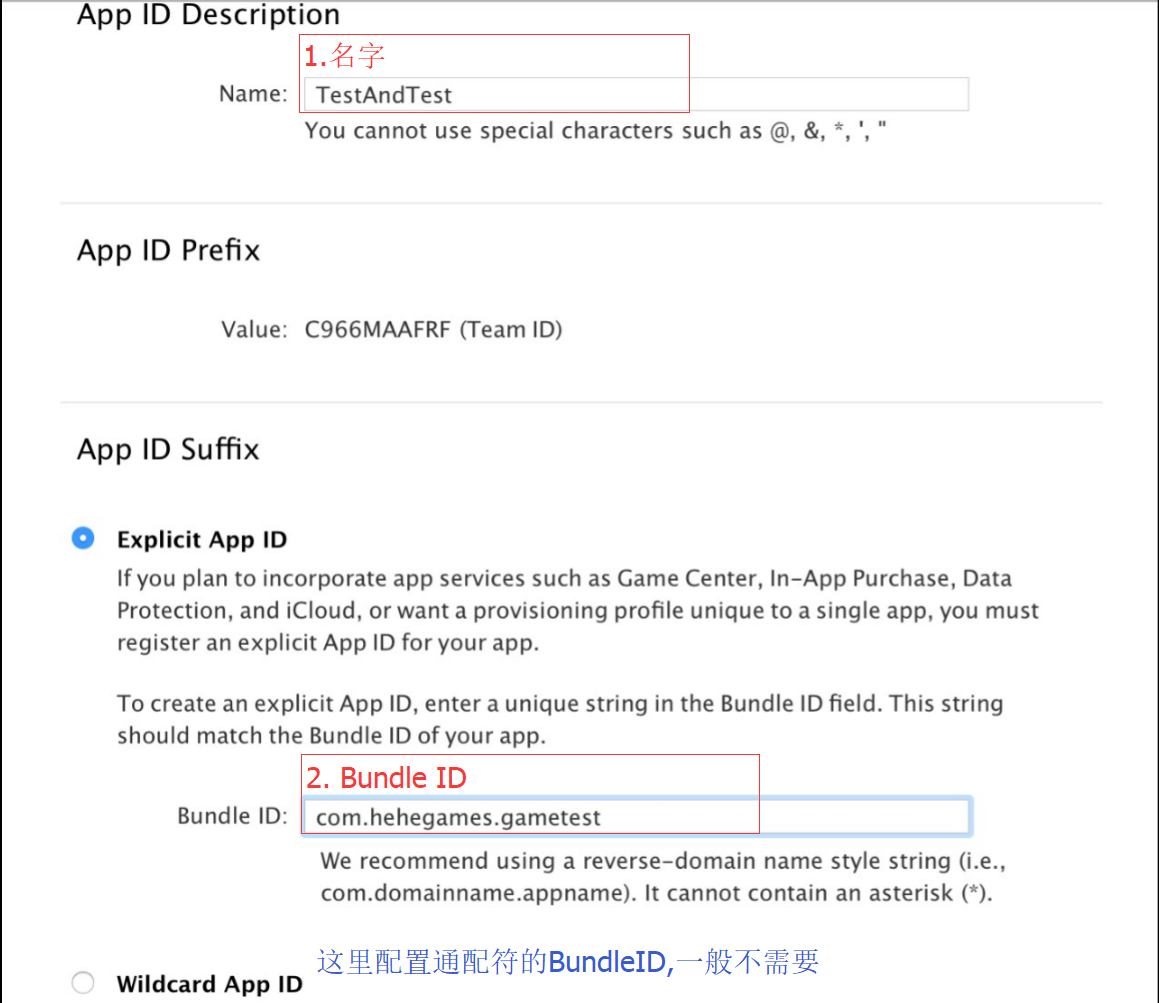
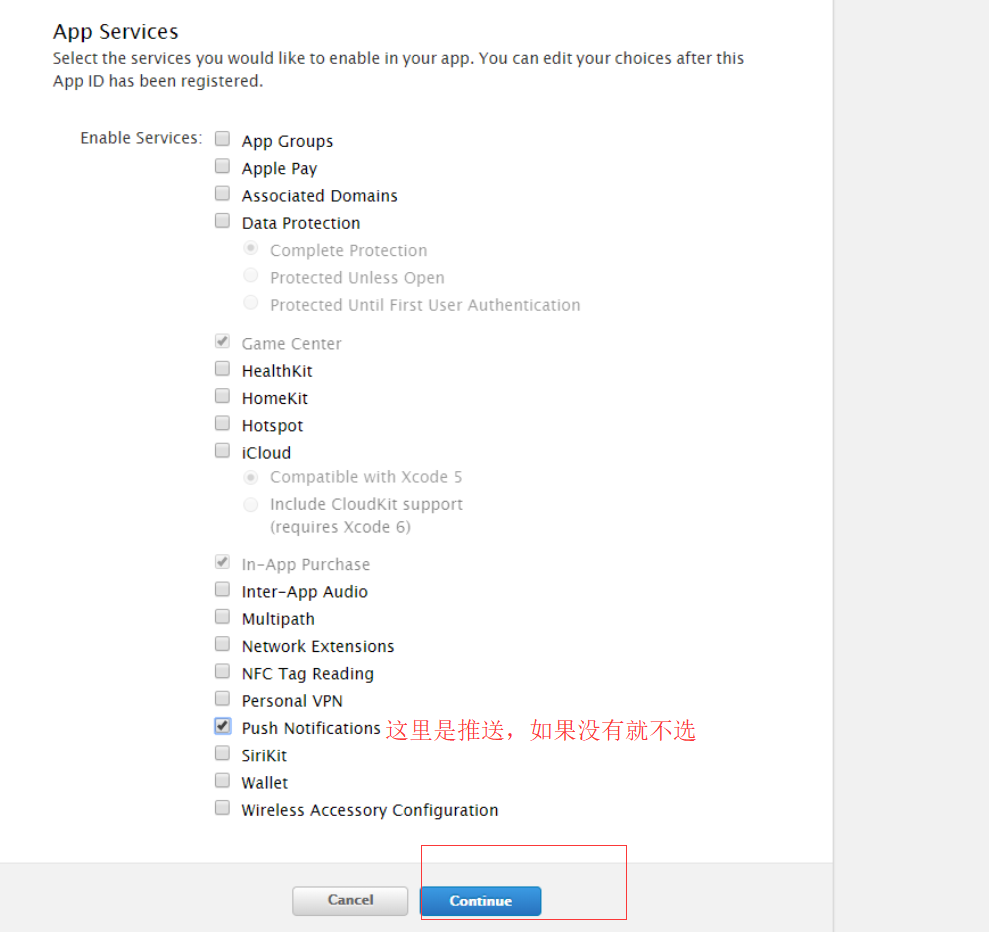
添加AppId的名字和BundleID 点击继续,(在屏幕最下面) 3.选择选项点击继续
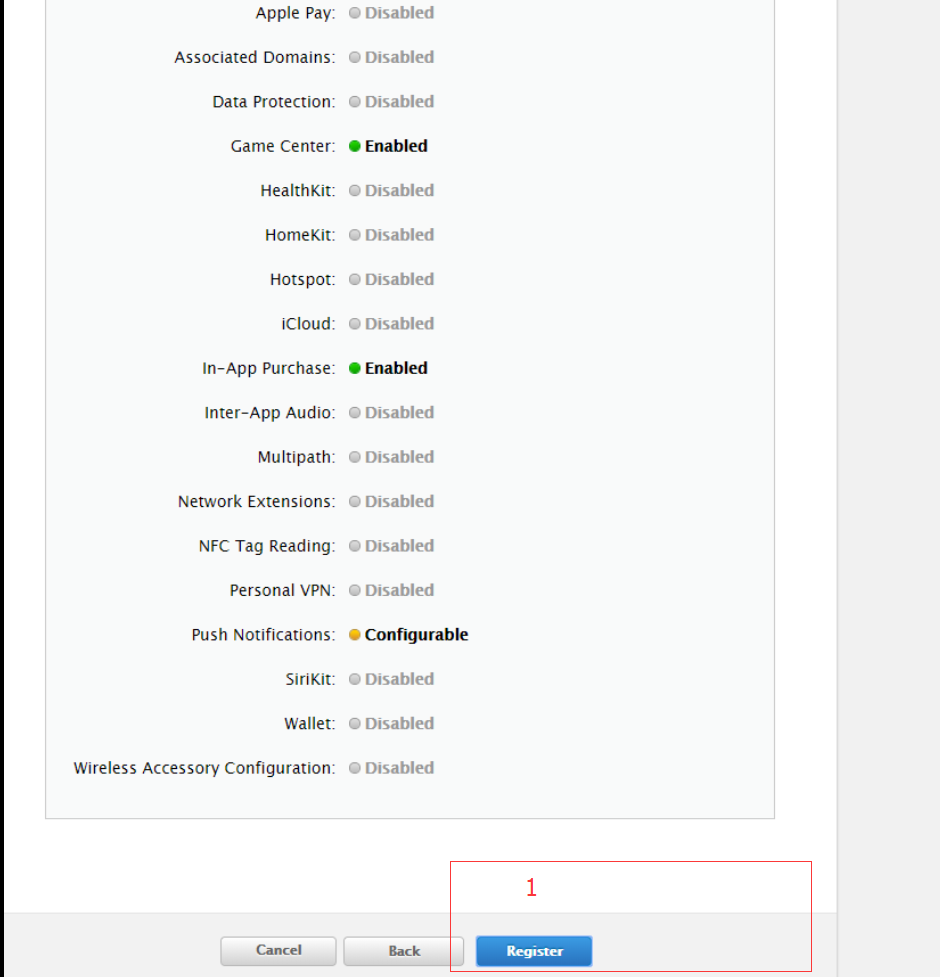
4.点击Register完成